Le dégradé violet. L'emoji devant chaque titre. Le « Welcome back! » géant, et des cartes qui brillent comme une vitrine de Noël. Un site fait à l'IA se reconnaît au premier coup d'œil, et ce n'est pas parce que l'IA dessine mal : c'est parce que presque tout le monde garde ses réglages par défaut.
Ce guide te donne trois choses : ce que fait unslop, le skill gratuit pour Claude Code et Codex qui corrige ces signes à ta place, la liste complète des signes pour les repérer toi-même, et le lien avec l'installation pas à pas.
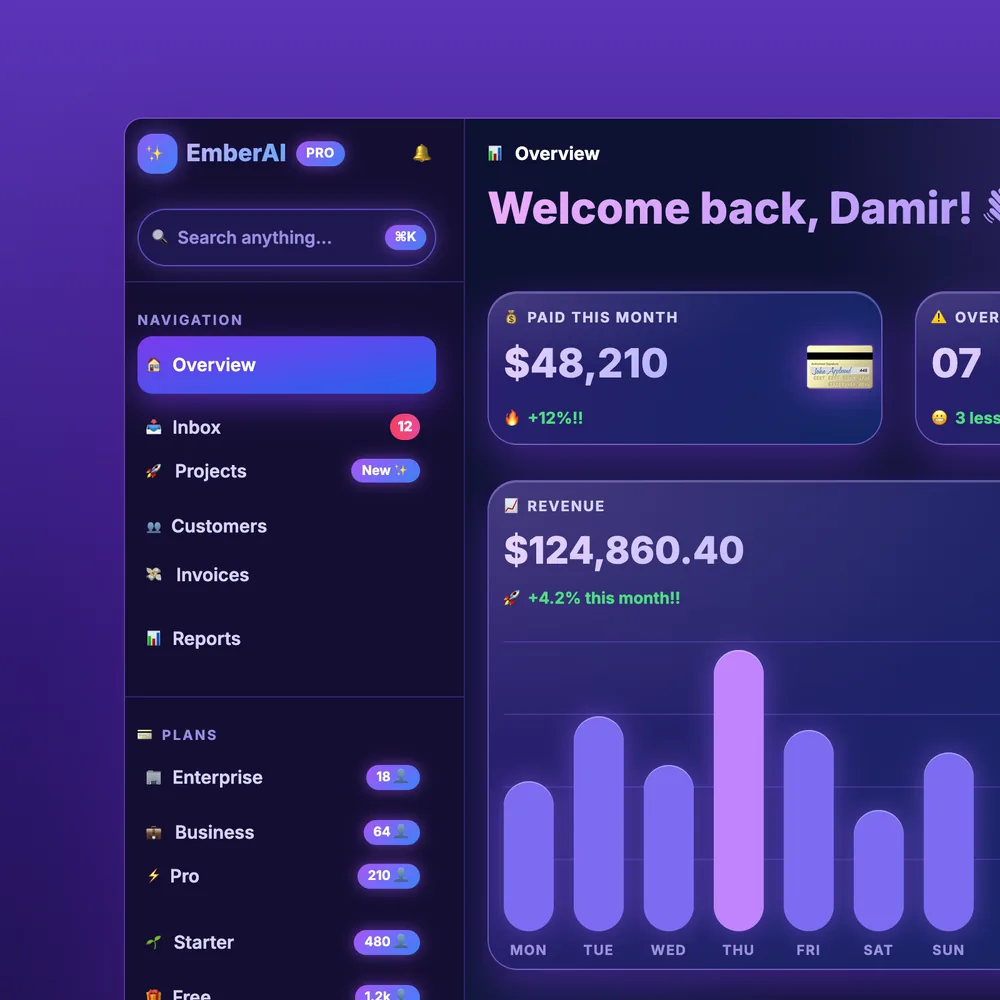
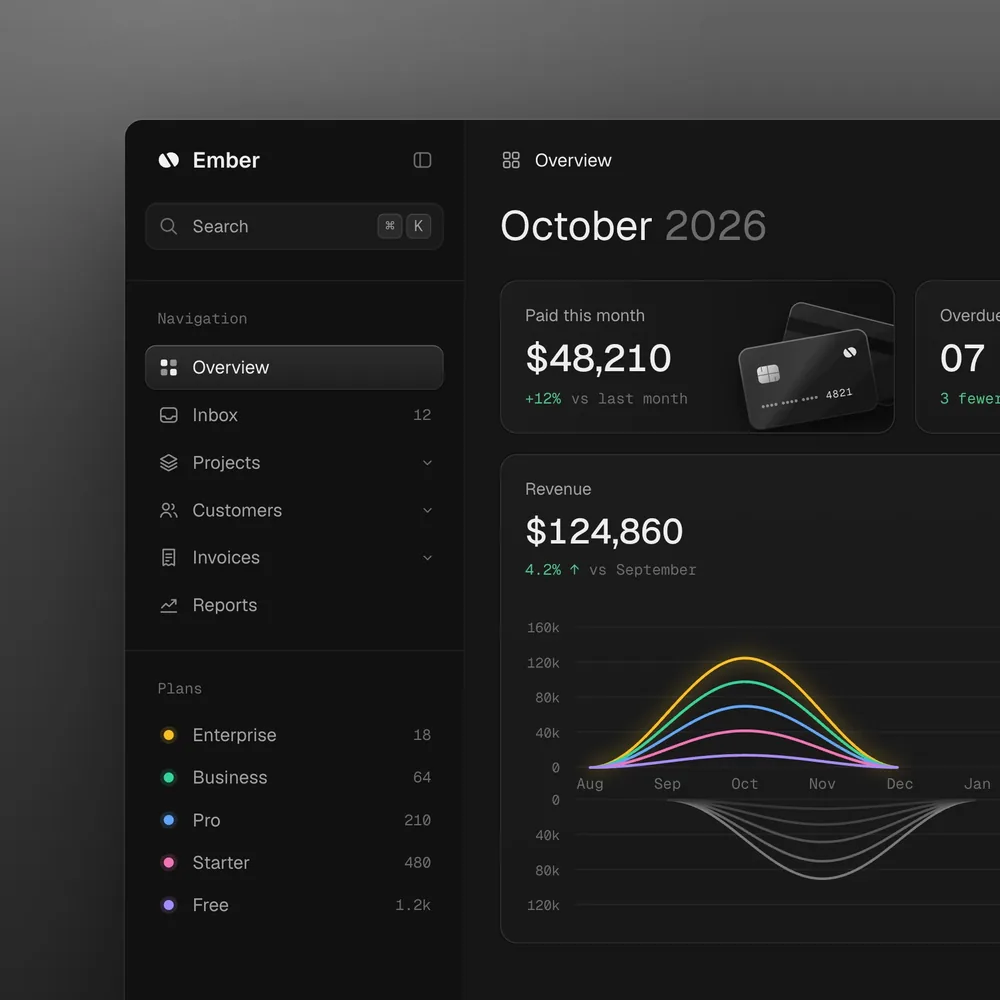
Le même tableau de bord, avant et après unslop : mêmes rubriques, même ordre, ce sont les choix de design qui changent. Images : Damir Sokolovsky (@heydamir), licence CC BY 4.0, d'après les exemples de son dépôt.
1Ce que fait unslop, étape par étape
unslop est un skill : un mode d'emploi que tu ajoutes à Claude Code ou à Codex, les assistants qui écrivent et modifient le code de ton site pour toi. Quand tu lui montres un écran, il ne repeint pas tout au hasard. Il travaille comme un designer qui relit une maquette au stylo rouge : d'abord regarder, ensuite choisir une direction, enfin améliorer couche par couche.
Il regarde l'écran
Dans ton code, dans le navigateur, ou à partir d'un simple lien vers ton site en ligne. Une capture d'écran suffit aussi : il refait alors l'écran en code avant de le retravailler.
Il liste chaque signe
C'est l'audit : chaque signe « fait à l'IA », un par ligne, avec l'endroit exact où il se trouve.
Il propose une direction, et il attend
Cinq lignes tirées de ton produit, pas des tendances du moment. Il te montre l'audit et la direction, et ne touche à rien avant ton feu vert.
Il repasse tout, dans l'ordre d'un designer
Neuf passages, chacun sur tout l'écran avant le suivant : espacements, couleurs, icônes, textes, typo, mise en page, détails, visuels et animations.
Il vérifie, puis il te fait un compte rendu
Une liste de contrôle, un nouveau rendu comparé à l'audit, et quelques lignes par passage sur ce qui a changé.
Pourquoi cet ordre ? Les espacements d'abord, parce que tout se lit autrement une fois le rythme juste. Les textes avant la typo et la mise en page, parce que la longueur d'un titre décide de sa taille et de sa place. Les visuels et les animations en dernier, parce qu'ils doivent s'ajouter à un écran qui marche déjà sans eux.
2Les 50 signes d'un site fait à l'IA, passage par passage
Voici la grille d'audit d'unslop, en français, rangée dans l'ordre de ses neuf passages. Passe ton site dessus, ou celui d'un concurrent : chaque signe trouvé est un endroit où le design a gardé un réglage par défaut. En face, ce qu'un designer met à la place.
1. Espacements4 signes
| Des écarts pris au hasard, au pixel près : 13 pixels ici, 7 là | Des valeurs sur une grille régulière, en multiples de 4 pixels |
| Des lignes d'une même liste avec des hauteurs ou des écarts différents | Une seule hauteur, un seul écart |
| Des groupes plus proches de leurs voisins que de leurs propres éléments | Moins d'espace à l'intérieur d'un groupe qu'entre deux groupes |
| Des marges intérieures différentes d'une carte à sa voisine | Une seule marge pour toutes les cartes |
2. Couleurs8 signes
| Un dégradé violet vers bleu, ou violet vers rose, sur le fond, les cartes, les boutons ou le menu | Une surface neutre, et la couleur seulement là où elle veut dire quelque chose |
| Du texte en dégradé dans les titres, les chiffres ou le logo | Une couleur de texte unie |
| Des lueurs colorées autour des cartes, des pastilles ou des emoji | Aucune lueur : le relief vient de surfaces un peu plus claires et de filets fins |
| Des taches de couleur floues ou des halos derrière le contenu | Supprimés |
| Des bordures néon ou très contrastées | Un filet à peine visible |
| Cinq nuances presque identiques de lavande pour le texte | Trois niveaux de texte, tirés d'une seule gamme de gris |
| Tout est mis en avant, donc plus rien ne ressort | Une couleur d'accent, utilisée une ou deux fois par écran |
| Des cartes en verre avec un reflet blanc et une ombre colorée | Une surface simple, bordée d'un filet fin |
3. Icônes4 signes
| Des emoji en guise d'icônes de menu, de décoration ou de statut : 🏠 📥 🚀 💰 ⚠️ 🔥 | Une seule famille d'icônes au trait, ou rien |
| Des emoji dans les pastilles et les compteurs (« 18 👤 ») | Le nombre seul |
| Des icônes de tailles et de couleurs différentes | Une taille, une épaisseur de trait, la couleur du texte |
| Une étincelle ✨ dès qu'il s'agit d'IA | Supprimée, ou une icône simple là où elle explique quelque chose |
4. Textes6 signes
| Un titre qui salue : « Welcome back, Damir! 👋 » | Le nom de la page ou la période en titre, par exemple « Octobre 2026 » |
| Des points d'exclamation, et même des « !! » | Une phrase posée |
| Des variations sans point de comparaison : « +12%!! », « 3 less!! » | « +12 % par rapport au mois dernier » |
| Des textes d'aide bavards : « Search anything... » | « Rechercher » |
| Des mots gonflés : booster, révolutionner, débloquer, magique, sans effort | Ce que la chose fait vraiment |
| Des données qui sonnent faux : 123 456 $, [X] | Des chiffres plausibles |
5. Typo5 signes
| Des titres très gras, en graisse 800 ou 900 | Une graisse moyenne : la hiérarchie vient de la taille |
| Des étiquettes en majuscules espacées : NAVIGATION, PAID THIS MONTH | Une majuscule au début seulement : « Payé ce mois-ci » |
| Trop de tailles et de graisses sur un même écran | Quelques tailles, deux graisses |
| Des chiffres dans des formats mélangés : 48 210 $ à côté de 124 860,40 $ | Un seul format, et des chiffres alignés en colonne |
| De l'italique pour insister | La couleur ou la graisse à la place |
6. Mise en page7 signes, surtout sur les pages d'accueil
| Une pastille au-dessus du titre : « ✨ Découvrez X 2.0 » | Supprimée, ou un lien discret si c'est une vraie nouveauté |
| Un titre qui irait à n'importe quel produit : « Boostez votre productivité grâce à l'IA » | Ce que fait le produit, et pour qui |
| Des formes qui flottent, des orbes, des grilles et des lignes lumineuses derrière le titre | Un fond simple, ou un vrai visuel du produit |
| Tout empilé et centré : titre, texte, boutons, puis une image en dessous | Le texte d'un côté et le visuel de l'autre, ou le texte au-dessus d'une grande vue du produit |
| Trois boutons ou plus, avec des pastilles et des avatars en dessous | Un bouton principal, au plus un secondaire |
| « Déjà adopté par 10 000+ équipes », des rangées d'avatars, cinq étoiles sans source | Vérifié, puis précis et discret, ou supprimé |
| Des cartes de fonctionnalités : un emoji, un titre gras, une phrase vague | Moins de fonctionnalités, des phrases concrètes, des icônes au trait ou rien |
7. Détails7 signes
| Des pastilles qui brillent pour les compteurs, les offres ou les raccourcis clavier | Du texte discret, ou une petite touche de clavier dessinée |
| Des badges « PRO », « New ✨ » ou « Beta 🚀 » partout | Supprimés, ou un seul badge discret en texte |
| Tout en forme de pilule, de la recherche aux cartes | Des coins arrondis proportionnés à la taille de chaque élément |
| Des graphiques arc-en-ciel, des barres qui brillent, des jours en majuscules | Une ou deux séries, une grille discrète, une seule couleur qui ressort |
| Un mini-graphique ajouté sur chaque carte de chiffres | Le chiffre, son libellé et son évolution |
| Des cartes identiques côte à côte, chacune avec le même graphique | Un graphique principal, des chiffres compacts, des largeurs variées |
| Un logo en tuile dégradée avec une étincelle, ou en boule brillante | Le nom du produit en texte, avec un symbole simple, plat, d'une seule couleur |
8. Visuels4 signes
| Des formes 3D brillantes, des orbes, du chrome liquide ou une nébuleuse violette en visuel principal | Le produit lui-même, ou une image concrète de ce qu'il fait |
| Des robots, des cerveaux lumineux, des circuits ou des hologrammes pour parler d'IA | Supprimés, ou ce que l'IA produit vraiment |
| Du texte, de faux boutons ou un faux logo incrustés dans une image | Du vrai texte dans la page, une image sans texte |
| Un visuel à chaque section | Un seul visuel là où il aide, souvent en haut de page |
9. Animations5 signes
| Des éléments qui pulsent ou clignotent alors que rien n'est en direct | Immobiles |
| Des cartes et des boutons qui grossissent au survol | Un léger changement de couleur au survol, un petit enfoncement au clic |
| Des rebonds et des effets ressort sur une interface simple | Une seule courbe de mouvement, douce |
| Tout qui arrive de partout au chargement de la page | Un seul fondu court pour le contenu principal |
| De la parallaxe et des éléments qui flottent au défilement | Une mise en page fixe, et du mouvement seulement s'il sert à quelque chose |
3Le lien et l'installation, pas à pas
Le lien : github.com/heydamir/unslop. Le skill est gratuit, créé par Damir Sokolovsky (@heydamir) et publié le 29 octobre 2026. Au 20 novembre, il dépasse déjà les 18 000 étoiles sur GitHub. Il marche dans Claude Code, Codex et Google Antigravity, sur des tableaux de bord, des applis et des pages d'accueil, quel que soit l'outil avec lequel ton écran est construit.
Dans Claude Code
Le plus simple : demande-le à Claude Code. Ouvre une session et colle ce message. Il lance l'installation lui-même, et s'il y a un souci, il le voit et le corrige.
Installe le plugin unslop de Damir Sokolovsky avec cette commande :
claude plugin install unslop --marketplace heydamir/unslop

Si l'option --marketplace n'existe pas sur ma version, lance plutôt ces deux commandes :
claude plugin marketplace add heydamir/unslop
claude plugin install unslop@heydamir

Confirme quand c'est fait, et dis-moi comment le recharger.
Tu préfères le faire toi-même ? Une seule ligne à coller dans ton terminal : claude plugin install unslop --marketplace heydamir/unslop. Ensuite, ouvre une nouvelle session Claude Code, ou tape /reload-plugins dans celle qui est ouverte.
Dans Codex
Demande à Codex d'installer le skill directement depuis le dépôt, en lui collant ce message :
$skill-installer install https://github.com/heydamir/unslop/tree/main/skills/unslop
Pour partir d'un lien, ou faire la vidéo
Pour analyser un site en ligne à partir de son seul lien, ou pour fabriquer la petite vidéo carrée où l'écran se nettoie tout seul (comme celle du post), le skill a besoin de deux outils en plus : Playwright, un navigateur que l'assistant pilote, et ffmpeg, qui monte la vidéo. Pas besoin de savoir les installer : demande-le.
Installe Playwright et son navigateur Chromium dans ce dossier, pour que le skill unslop puisse analyser un site en ligne. Vérifie aussi que ffmpeg est installé, et installe-le si besoin.
4Les phrases à lui donner
Dans Claude Code, tape /unslop suivi de ce que tu veux. Dans Codex, c'est $unslop. Tu peux aussi le demander avec tes mots : l'assistant reconnaît le besoin et prend le skill tout seul. Trois exemples :
- /unslop ce tableau de bord
- /unslop le haut de page de https://ton-site.fr
- /unslop ma page d'accueil, et fais la vidéo pour que je puisse la publier
Ensuite, c'est toi qui pilotes la direction. Avant de toucher au code, il te propose cinq lignes. C'est le moment de corriger le tir : changer de direction après coup oblige à tout refaire.
| Produit | Ce que fait ton produit, et pour qui, en une phrase simple. |
| Caractère | Deux ou trois mots concrets, comme « calme, précis, un peu chaleureux ». Propre, moderne, épuré, minimaliste et premium sont interdits : ils décrivent tous les modèles. |
| Univers | Le lieu ou la matière auxquels ton produit appartient : une appli de notes vit près du papier et de l'encre, une appli de voyage près des cartes et de la lumière d'une fenêtre. C'est lui qui donne la teinte des gris, la couleur d'accent et le visuel. |
| Moments | Les un ou deux endroits qui auront de la couleur et du détail, comme les cartes bancaires dessinées du tableau de bord plus haut. |
| Signature | Un seul petit détail propre à ton produit, répété là où il a sa place. |
5Le piège après le nettoyage
Enlever les signes ne suffit pas. Un écran nettoyé sans direction retombe sur un autre modèle : fond gris foncé, police Inter, texte blanc, et l'ancienne couleur de la marque sur un seul bouton. Propre, mais interchangeable. C'est pour ça qu'unslop impose la direction avant les passages : l'écran final doit appartenir à ton produit, et à lui seul.
unslop est créé par Damir Sokolovsky (@heydamir), sous licence CC BY 4.0 : tu peux l'utiliser, le modifier et le partager, y compris pour un usage commercial, en le citant. La grille de la partie 2 est traduite et adaptée de la sienne.